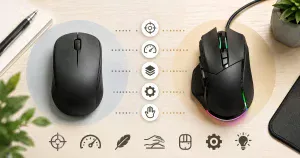
マウスを選んでいると、よく目にするのが DPI という数字です。
「最大26,000DPI」「高DPIセンサー搭載」のように書かれていると、数字が大きいほど高性能で、使いやすいマウスのように感じるかもしれません。たしかにDPIは、マウスの動き方に関わる大事な要素です。
ただし、DPIは高ければ高いほど使いやすい、というものではありません。大切なのは、自分の画面サイズ、作業内容、ゲームの種類、手の動かし方に合っているかどうかです。
マウスのDPIとはカーソルの動きやすさを表す目安
DPIは Dots Per Inch(ドッツ・パー・インチ) の略で、直訳すると「1インチあたりのドット数」という意味です。マウスでは、マウスをどれくらい動かしたときに、画面上のカーソルがどれくらい動くかに関わる数値として使われます。
たとえば、DPIが低いと、マウスを大きく動かしてもカーソルの移動はゆっくりです。反対にDPIが高いと、少し手を動かしただけでカーソルが大きく移動します。日常的には、DPIは カーソル移動の速さや感度 として感じられることが多い数値です。
厳密にはマウスセンサーの感度を CPI と呼ぶこともあります。CPIは Counts Per Inch(カウンツ・パー・インチ) の略で、1インチあたりの読み取り回数に近い考え方です。ただ、一般的な商品説明や設定画面ではDPIという表記が広く使われているため、多くの場合はDPIとして理解しておくと話が通じやすいでしょう。
DPIが高いと何が便利なのか
DPIが高いと、少ない手の動きでカーソルを大きく移動できます。大きなモニターを使っているときや、複数の画面を行き来するときは、低いDPIだとマウスを何度も動かす必要があります。高めのDPIなら、手首や腕の移動を少なくして、画面の端から端まで移動しやすくなります。
ゲーム用マウスでも、高DPIはよくアピールされます。高いDPIに対応しているマウスは、感度の上限が広く、細かく設定できるものも多いため、自分に合う操作感を探しやすくなります。
ただし、最大DPIが高いことと、普段そのDPIで使うことは別です。高いDPIに対応しているマウスでも、実際には800DPIや1600DPIなど、自分が扱いやすい設定に下げて使うことがあります。最大DPIは、マウスの対応範囲の広さを示す数字であり、実際の使いやすさは、設定したDPIと自分の操作感が合っているかで決まります。
数字が大きいほど良いわけではない理由
DPIが高すぎると、カーソルが動きすぎて細かい操作が難しくなります。画像編集で小さな範囲を選びたいとき、表計算ソフトで細かいセルをクリックしたいとき、ゲームで狙いを微調整したいときなどは、少し手が動いただけでカーソルや照準が大きく動くと、かえって扱いにくくなります。
高DPIは「速く動く」点では便利ですが、「狙った場所に止めやすい」とは限りません。速すぎる自転車が細い道で扱いにくいように、マウスも速すぎると操作が荒く感じられることがあります。
そのため、高DPIに対応したマウスでも、常に最大DPIで使うとは限りません。むしろ、多くのマウスにはDPIを段階的に切り替えられる機能があり、用途や好みに合わせて感度を調整できるようになっています。
DPIを切り替えられるのは、用途によって扱いやすい感度が変わるからです。Web閲覧では少し高めが楽なこともありますが、細かいクリックやゲームでの照準操作では、高すぎるDPIがかえって扱いにくくなる場合があります。
特にFPS、つまり主観視点のシューティングゲームでは、低めから中程度のDPIにして、ゲーム内感度で調整する人も多くいます。腕や手首の動きで狙いを安定させやすくするためです。
DPIは高ければよいというものではなく、速さと安定感のバランスで見る数値です。
DPIとマウス感度は似ているが、調整している場所が違う
DPIと混同されやすいのが、パソコン側のポインター速度や、ゲーム内のマウス感度です。
どちらも、使う人から見ると「同じだけマウスを動かしたときに、カーソルや視点がどれくらい動くか」を変えるものです。そのため、体感としてはよく似ています。
ただし、調整している場所は違います。DPIはマウス本体側の感度に近い設定です。一方、Windowsなどのポインター速度や、ゲーム内感度は、ソフト側でカーソルや視点の動き方を調整する設定です。
たとえば、同じ800DPIでも、Windows側のポインター速度を上げればカーソルは速くなります。ゲーム内感度を高くすれば、同じマウス移動でも視点が大きく動きます。
DPIとマウス感度は同じものではありませんが、最終的な操作感にはどちらも影響します。マウスの動きが合わないと感じたときは、DPIだけでなく、パソコン側やゲーム側の設定も合わせて見ると調整しやすくなります。
作業用とゲーム用では合うDPIが変わる
ちょうどよいDPIは、使い方によって変わります。
普段のWeb閲覧や事務作業では、カーソル移動が速すぎず遅すぎない設定が扱いやすいです。大きなモニターや高解像度の画面を使っている場合は、少し高めのDPIのほうが移動しやすくなります。
一方、細かい画像編集やデザイン作業では、カーソルを狙った位置で止めやすいことが大切です。この場合、あまり高すぎるDPIよりも、少し落ち着いた設定のほうが使いやすいことがあります。
ゲームでは、ジャンルによって好みが変わります。FPSのように細かい狙いが重要なゲームでは、低めから中程度のDPIを好む人もいます。反対に、広い画面で素早く視点を動かしたいゲームや、普段使いと兼ねる場合は、少し高めの設定が合うこともあります。
DPIは、用途に合わせて変えるものです。同じマウスでも、仕事用とゲーム用で設定を切り替えると使いやすくなることがあります。
高DPIマウスを買えばうまくなるわけではない
高DPIのマウスは、性能が高そうに見えます。ゲーミングマウスの中には、高DPIセンサーを搭載しているものも多くあります。
ただし、DPIの数字だけでマウスの良し悪しは決まりません。持ちやすさ、重さ、クリック感、センサーの安定性、滑りやすさ、マウスパッドとの相性、ボタン配置なども操作感に大きく関わります。
どれだけ最大DPIが高くても、自分の手に合わない形なら疲れやすくなります。軽すぎる、重すぎる、ボタンが押しにくい、滑り方が合わないといった要素も、使い心地に影響します。
また、ゲームで狙いを安定させるには、DPIだけでなく、同じ設定に慣れることも大切です。毎回DPIを大きく変えると、手の動きと画面の動きの感覚が定まりにくくなります。高DPIは選択肢の広さではありますが、それだけで操作がうまくなるわけではありません。
ちょうどよいDPIはどう選ぶとよいか
DPIを選ぶときは、まず「速すぎず、狙った場所に止められるか」を見ます。カーソルが画面の端まで届きにくいなら、DPIを少し上げると楽になります。反対に、クリックしたい場所を通り過ぎやすいなら、DPIを少し下げると扱いやすくなります。
DPIを段階的に切り替えられるマウスなら、作業ごとに設定を変えることもできます。普段のWeb閲覧では少し高め、画像編集や細かい作業では低め、ゲームではゲーム内感度と合わせて調整する、といった使い分けができます。
また、DPIは一度で決める必要はありません。数日使ってみて、手首が疲れないか、細かい操作がしやすいか、ゲームで狙いが安定するかを見ながら調整するのが現実的です。
最近のマウスは、専用ソフトや本体ボタンでDPIを切り替えられるものもあります。これは「高DPIを常に使うため」というより、ユーザーが自分に合う感度を選びやすくするための機能と考えるとわかりやすいです。
DPIは固定された正解を探すものではなく、自分が扱いやすい速度を見つけるための設定です。数字の大きさよりも、思った場所に自然に止められるかどうかを基準にすると選びやすくなります。
Q&A(よくある疑問)
まとめ
マウスのDPIは、マウスを動かしたときにカーソルがどれくらい動くかに関わる数値です。数字が高いほどカーソルは速く動きやすくなりますが、高ければ高いほど使いやすいわけではありません。
厳密には、センサーの読み取りに関わる表現としてCPIが使われることもあります。ただ、一般的な商品説明や設定ではDPIという言葉が広く使われており、多くの場面ではDPIとして理解されます。
細かい操作をしたいときは、高すぎるDPIがかえって扱いにくくなることがあります。反対に、大きな画面や複数モニターを使う場合は、少し高めのDPIが便利なこともあります。
DPIを段階的に切り替えられるマウスがあるのも、用途によって扱いやすい感度が変わるからです。最大DPIの高さだけではなく、自分が思った場所に止めやすいか、長く使って疲れにくいかを見ながら選ぶと、操作感はかなり変わります。
参考情報
- Microsoft Support「Adjust the DPI of your Microsoft Adaptive Mouse」
- Microsoft Support「Change mouse settings」
- Corsair Support「マウスのDPIを調整する方法」
- SteelSeries「CPI vs DPI Mouse Meaning」
- SteelSeries「Why Higher CPI Doesn’t Mean Better」