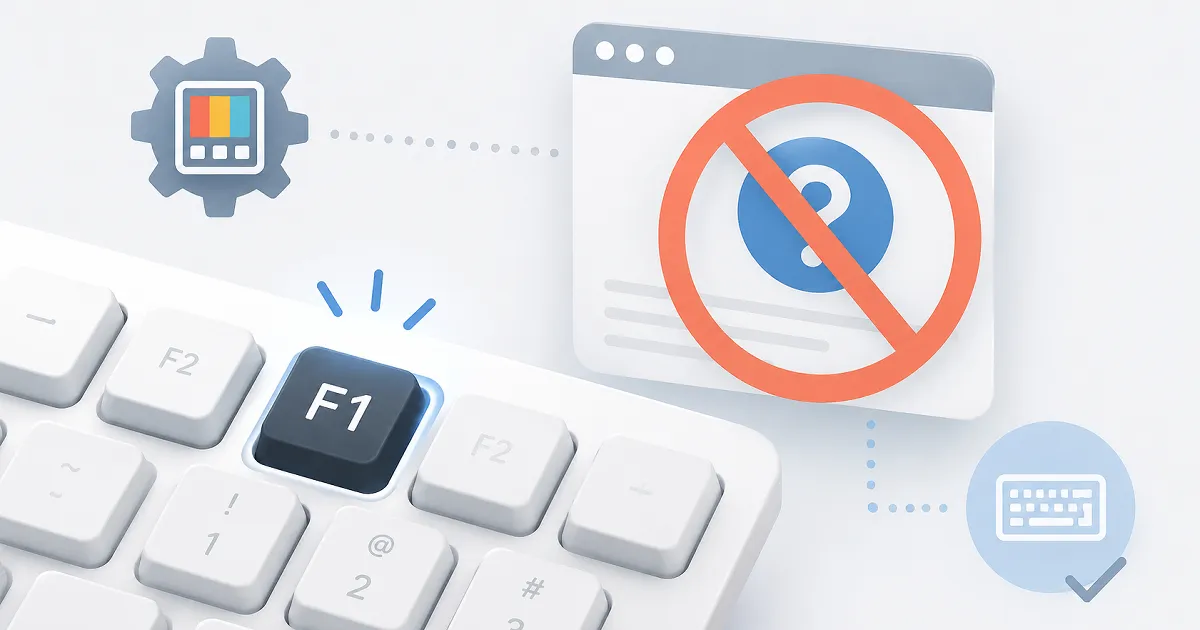
F1キーをうっかり押したときに、Windows 11で「ヘルプを表示する方法」のような画面や検索結果が開いてしまうことがあります。文章入力中や作業中に突然ヘルプが開くと、集中が途切れてしまいます。
こうした誤操作を防ぎたいときに使いやすいのが、Microsoft PowerToysの「Keyboard Manager」です。PowerToysは、Microsoftが提供している無料のオープンソースユーティリティ集で、Windowsをより便利に使うための機能がまとめられています。Keyboard Managerでは、キーやショートカットの再割り当てができ、F1キーの動作変更にも使えます。
出所がはっきりしないキー無効化ツールよりも導入元を確認しやすく、設定を戻しやすい点も安心材料になります。ただし、F1キーはヘルプ以外にも、アプリやゲーム内の操作に使われることがあります。無効化する前に、どの場面で困りそうかを見ておくと、あとで戻す判断もしやすくなります。
F1キーでヘルプが開くのはなぜ?
F1キーは、多くのアプリで「ヘルプ」を開くキーとして使われてきました。Microsoftのサポート情報でも、ヘルプウィンドウを開く操作としてF1キーが案内されています。
Windows 11でも、F1キーを押すとアクティブなアプリのヘルプや、Windowsのヘルプ検索につながる場合があります。便利な仕組みではありますが、普段F1キーを使わない人にとっては、誤操作の原因になりやすいキーでもあります。
特に、EscキーやF2キーを使おうとして手がずれたとき、F1キーを押してしまうことがあります。ファイル名変更でF2キーをよく使う人や、キーボード上段に触れやすい作業環境では、F1キーのヘルプ表示が気になりやすいです。
F1キーは普段どのようなことに使われる?
F1キーは、主にヘルプやサポート情報を開くために使われます。ソフトの使い方を確認したいとき、操作説明やショートカット一覧を開くときなどに割り当てられていることがあります。
仕事用ソフト、開発ツール、画像編集ソフト、古いデスクトップアプリなどでは、今でもF1キーがヘルプ表示に使われる場合があります。普段は意識しなくても、何かを調べたいときにF1キーが役立つ場面もあります。
また、ゲームではF1キーがヘルプ以外の操作に使われることがあります。たとえば、メニュー表示、UIの切り替え、視点切り替え、チーム情報、ショートカット操作などです。ゲームごとに割り当ては違うため、F1キーを無効化する前に、よく使うアプリやゲームでF1キーを使っていないか確認しておくと困りにくくなります。
F1キーを無効化するデメリット
F1キーを無効化すると、ヘルプが勝手に開く問題は防ぎやすくなります。反対に、F1キーを必要とする場面では不便になることがあります。
まず、アプリのヘルプをF1キーで開けなくなります。普段からメニューや検索でヘルプを開いている人なら大きな問題にはなりにくいですが、F1キーで説明を出す習慣がある人には合わない場合があります。
次に、ゲームや一部アプリでF1キーの操作が効かなくなる場合があります。Microsoftのドキュメントでは、ゲームのパフォーマンスに影響する可能性があるため、ゲーム中はKeyboard Managerを使わないことが推奨されています。また、ゲーム側のキー入力の扱い方によっては、Keyboard Managerが動作しない場合もあります。
そのため、F1キーを使うゲームでは、遊ぶ前に動作を確認するのが無難です。F1キーに重要な操作が割り当てられている場合は、ゲーム側で別のキーに変更するか、ゲーム中だけKeyboard Managerをオフにする方法が現実的です。
また、PowerToysが起動していない場合やKeyboard Managerが無効になっている場合は、再マッピングは適用されません。PowerToysの設定は戻しやすい一方で、常に効かせたい場合はPowerToysがバックグラウンドで動いている必要があります。
家族や職場で共有しているPCでは、他の人がF1キーをヘルプ表示に使っている可能性もあります。共有PCで設定する場合は、使う人に影響がないか見ておくとトラブルを避けやすくなります。
F1キーを止めるならPowerToysが使いやすい
F1キーの動作を止める方法はいくつかあります。検索すると、レジストリ編集、HelpPane.exeのリネーム、System32内のファイル権限変更、キー無効化ツールなどが見つかることもあります。
ただ、F1キーの誤操作を防ぐだけなら、最初に試す方法としてはMicrosoft PowerToysが向いています。PowerToysは、Microsoftが提供している無料のオープンソースユーティリティ集です。開発者や上級ユーザー向けの機能も含まれますが、Keyboard Managerのように、一般ユーザーでも使いやすい機能があります。
Keyboard Managerは、キーやショートカットを再マップできる機能で、キーの再割り当てやカスタムショートカットの作成に対応しています。F1キーのヘルプ表示を止めたい場合も、このKeyboard Managerを使うと、システムファイルを直接変更せずに対応しやすくなります。
PowerToysのよいところは、設定を戻しやすいことです。F1キーの設定を削除したり、Keyboard Managerをオフにしたり、PowerToysを終了したりすれば、再マッピングを止められます。システムファイルを直接変更する方法より、試しやすい対策です。
電源キーなどの特殊キーにも使える場合がある
F1キー以外にも、キーボードによっては電源キー、スリープキー、メールキー、ブラウザーキー、音量キーなどが付いていることがあります。
PowerToysのKeyboard Managerで認識できるキーなら、こうした特殊キーの一部も再マッピングや無効化に使える場合があります。Microsoftのドキュメントでは、Keyboard Managerに既知の物理キーボードキーが一覧表示される一方、対応する物理キーがない項目は使えない場合があると説明されています。
ただし、電源キーやスリープキーのような特殊キーは、通常の文字キーとは扱いが違うことがあります。キーボード本体のファームウェア、メーカー独自ソフト、Windowsの電源管理機能として処理される場合は、PowerToysで無効化しようとしても思った通りに動かない可能性があります。
電源キーなどを止めたい場合も、まずはKeyboard Managerで対象キーを認識できるか確認するのが安全です。うまくいかない場合は、Windowsの電源設定やキーボードメーカーの公式設定ツールを確認するほうが適しています。特殊キーは環境によって挙動が変わりやすいため、設定後は実際にキーを押して想定どおりに動くか確認しておきましょう。
PowerToysをインストールする方法
PowerToysは、Microsoft Store、GitHubの実行ファイル、WinGetなど複数の方法でインストールできます。Microsoftの公式ドキュメントでも、Microsoft StoreやWinGetを使ったインストール方法が案内されています。
画面操作で進めたい場合は、Microsoft Storeから入れる方法がわかりやすいです。Microsoft Storeで「PowerToys」と検索し、Microsoft PowerToysをインストールします。
Windows PowerShellなどに慣れている場合は、WinGetを使ってインストールする方法もあります。PowerShell、またはWindows ターミナルでPowerShellを開き、次のコマンドを実行します。
Windows ターミナルは、PowerShellやコマンドプロンプトなどを開くためのホストアプリです。Microsoftの資料でも、Windows ターミナルではPowerShell、コマンドプロンプト、WSLなど複数のコマンドライン環境を扱えると説明されています。スタートメニューから「ターミナル」を開いたときにPowerShellが表示される環境なら、その画面でコマンドを入力すれば問題ありません。
winget install --id Microsoft.PowerToys --source wingetこのコマンドは、Microsoft公式ドキュメントでも案内されています。コマンド実行後は、画面の案内に従ってインストールを進めます。
コマンド操作に慣れていない場合は、無理にPowerShellを使う必要はありません。Microsoft Storeからインストールするほうが迷いにくいです。
PowerToysでF1キーを無効化する手順
PowerToysをインストールしたら、Keyboard Managerを使ってF1キーを無効化します。PowerToysは更新によって画面構成や表示名が変わることがあるため、細かい名称は環境によって少し違う場合があります。
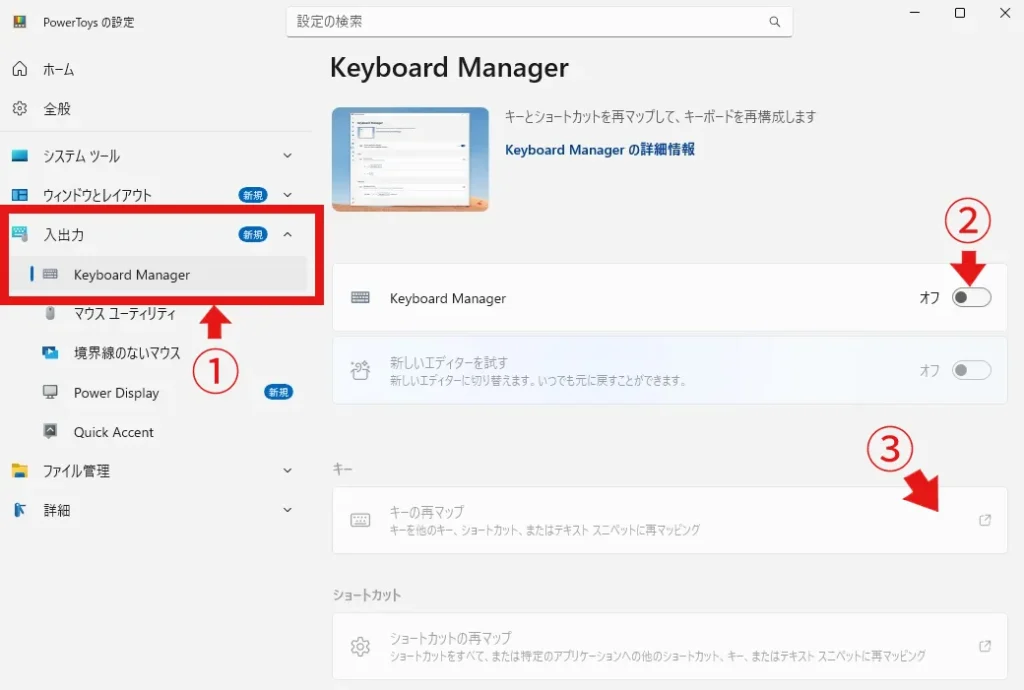
スタートメニューからPowerToysを起動します。設定画面が開いたら、左側のメニューから「Keyboard Manager」を選びます。
Keyboard Managerがオフになっている場合は、有効にします。Keyboard Managerの再マッピングは、PowerToysがバックグラウンドで実行され、Keyboard Managerが有効になっているときに適用されます。
毎回F1キーを止めたい場合は、PowerToysの設定でWindows起動時に自動起動するようにしておくと、再起動後も設定を使いやすくなります。
Keyboard Managerの画面で「キーの再マッピング」を選びます。表示された画面で、新しいキー割り当てを追加します。
この画面では、左側に「変更したい元のキー」、右側に「そのキーを押したときの動作」を設定します。Microsoftのドキュメントでも、入力キーを選び、割り当てる新しいキーやショートカットを指定する流れが案内されています。
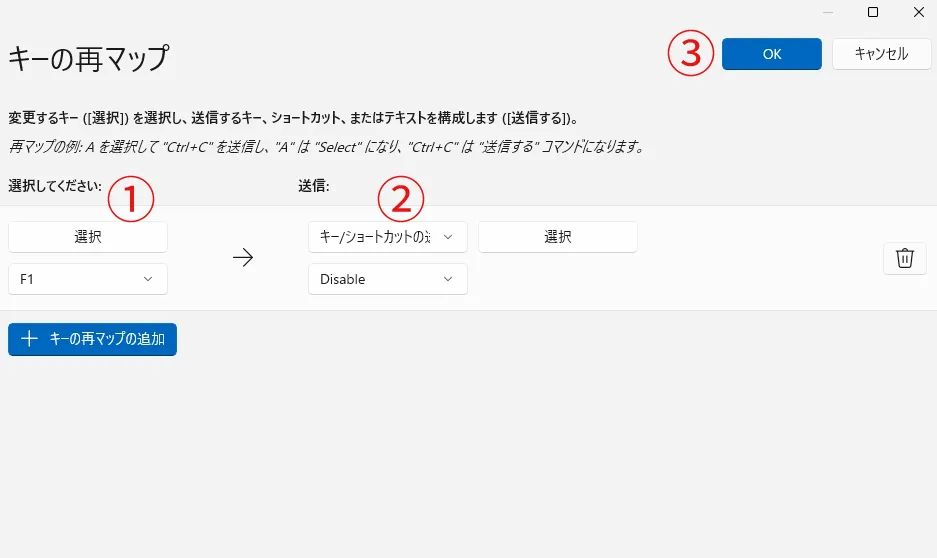
左側の元のキーとして、F1キーを指定します。
F1キーを直接押して登録する方法もありますが、押した瞬間にヘルプが開いてしまう環境では、一覧からF1を選ぶほうが落ち着いて設定できます。F1キーを押して登録しようとして画面が切り替わる場合は、ドロップダウンや選択ボタンからF1を探すと進めやすくなります。
Microsoftのドキュメントでは、Fnキーは多くの場合再マッピングできない一方で、F1〜F12キーはマップできると説明されています。F1キーそのものを対象にできる点は、この設定方法を選びやすい理由のひとつです。
右側の割り当て先で、「Disable」「無効」など、キー入力を送らない設定に相当する項目を選びます。表示名はPowerToysのバージョンや言語設定によって異なる場合があります。
設定できたら、OKまたは保存に相当するボタンを押します。PowerToysのドキュメントでは、OKを押すと再マッピングがすぐに有効になると説明されています。
Disableや無効に相当する項目を選んで保存すると、「警告:次のキーに割り当てがありません」のようなメッセージが表示される場合があります。
これは、F1キーを押しても本来のF1入力が送られない状態になるために表示される確認メッセージです。今回のように、F1キーのヘルプ表示を止める目的で意図的に無効化している場合は、設定内容を確認したうえで「それでも続行する」または「Continue Anyway」に相当するボタンから進めます。
この警告は、Windowsが壊れるという意味ではありません。ただし、F1キーはヘルプ表示や一部アプリ・ゲームの操作に使われることがあるため、設定後にF1キーが必要な場面で困らないかは確認しておきましょう。
設定後に確認したいこと
設定が終わったら、メモ帳やブラウザーなど、作業への影響が少ない画面でF1キーを押して確認します。ヘルプ画面が開かなければ、基本的には設定できています。
あわせて、タスクバー右下のシステムトレイにPowerToysのアイコンが表示されているかも確認しておきましょう。PowerToysが終了していると、Keyboard Managerの再マッピングは適用されません。
アイコンが見当たらない場合は、タスクバー右下の「^」を押して、隠れているインジケーターも確認します。それでも見つからない場合は、スタートメニューからPowerToysを起動し、Keyboard Managerが有効になっているかを確認します。
再起動後もF1キーを止めたい場合は、PowerToysがWindows起動時に自動起動する設定になっているかも見ておくとよいです。F1キーを無効化したはずなのに効かない場合は、PowerToysが起動しているか、Keyboard Managerが有効か、システムトレイにPowerToysが常駐しているかを順番に確認すると原因を探しやすくなります。
ただし、すべての場面で同じように効くとは限りません。管理者権限で動いているアプリに対しては、PowerToys側も管理者として実行していないと再マッピングが効かない場合があります。
また、ログイン画面やパスワード入力画面ではKeyboard Managerは動作しません。これはPowerToysが実行されているときだけ利用できる仕組みだからです。
ゲームでF1キーを使う場合
ゲームでF1キーを使う人は、設定後に確認しておいたほうがよいです。
PowerToysでF1キーを無効化している間は、ゲーム内でもF1キーの操作が反応しない場合があります。さらに、Microsoftのドキュメントでは、ゲームプレイ時にKeyboard Managerを使わないことが推奨されており、ゲームのパフォーマンスに影響する可能性や、特定のキーボードAPIでは動作しないことが示されています。
よく遊ぶゲームでF1キーを使うなら、ゲーム側のキー設定で別のキーに変更するか、ゲーム中だけKeyboard Managerをオフにするのが現実的です。F1キーを使わないゲームであっても、入力周りが気になる場合は一度テストしておくと安心材料になります。
F1キーを戻したくなったときの方法
F1キーを元に戻したい場合は、PowerToysのKeyboard Managerを開き、F1キーの再マッピングを削除します。すぐに止めたい場合は、Keyboard Manager自体をオフにするか、PowerToysを終了します。
PowerToysの再マッピングは、PowerToysがバックグラウンドで動いていて、Keyboard Managerが有効なときに適用されます。PowerToysを閉じるかKeyboard Managerを無効にすれば、再マッピングは止まります。
F1キーは完全に消すより、必要なときに戻せる状態にしておくほうが便利です。普段はF1キーを無効化し、ヘルプやゲームで必要になったときだけ戻す使い方が向いています。
PowerToysのインストール後に確認しておきたいこと
PowerToysをインストールすると、Keyboard Manager以外にもいくつかの便利機能が使えるようになります。必要ない機能がある場合は、PowerToysの設定画面から各ユーティリティをOFFにできます。
ただし、F1キーを無効化する目的で使っている場合は、Keyboard ManagerまでOFFにしないように注意しましょう。Keyboard ManagerをOFFにすると、F1キーの再マッピングも効かなくなります。
使わない機能だけをOFFにしておけば、PowerToysを入れたままでも必要な機能だけを使えます。PowerToys全体を使わない場合は、自動起動の設定もあわせて確認しておくとよいです。
レジストリ編集などを主軸にしない理由
F1キーを止める方法として、レジストリを編集する方法や、HelpPane.exeを削除・リネームする方法、System32内のファイル権限を変更する方法が紹介されることもあります。
ただ、これらは一般的な誤操作対策としては少し重い方法です。設定を間違えると戻すのが面倒になりやすく、Windowsの更新や保守に影響する可能性もあります。特にSystem32内のファイルを変更する方法は、普段使いの対策としては避けたほうが無難です。
出所がはっきりしないキー無効化ツールも、慎重に扱いたい方法です。キーボード入力に関わるツールは常駐してキー入力を扱うことがあるため、提供元が不明なものを使うと不安が残ります。
F1キーのヘルプ表示を止めたいだけなら、まずはMicrosoft PowerToysで戻せる形にしておくのが現実的です。
Q&A(よくある疑問)
まとめ
F1キーで「Windows 11でヘルプを表示する方法」のような画面が開くのは、F1キーがヘルプ表示に使われてきたためです。普段使わない人にとっては、作業を中断させる誤操作になりやすいキーでもあります。
安全に止めたい場合は、Microsoft PowerToysのKeyboard ManagerでF1キーを無効化する方法が使いやすいです。PowerToysは、Microsoftが提供している無料のオープンソースユーティリティ集で、Microsoft Storeから入れられるほか、Windows PowerShellなどに慣れている場合はWinGetコマンドでインストールすることもできます。
設定後は、タスクバー右下のシステムトレイにPowerToysが表示されているか、Keyboard Managerが有効になっているかを確認しておくと、設定が効かないときの原因を探しやすくなります。
ただし、F1キーはアプリのヘルプやゲーム内操作に使われることがあります。キーボードによっては電源キーやスリープキーなどの特殊キーにも応用できる場合がありますが、特殊キーは環境差が大きいため、動作確認は欠かせません。
普段はF1キーを止め、必要なときにPowerToysの設定を戻せる形にしておくと、誤操作対策と使いやすさを両立しやすくなります。
参考情報
- Microsoft Learn「Microsoft PowerToys」
- Microsoft Learn「PowerToys Keyboard Manager ユーティリティ」
- Microsoft Learn「PowerToys のインストール」
- Microsoft Learn「Windows ターミナルの概要」
- Microsoft サポート「Use keyboard shortcuts in the Help window」
- Microsoft サポート「Keyboard shortcuts in Microsoft Edge」
- Microsoft サポート「Fn キー/F Lock キー/代替コマンド キーの使用方法」