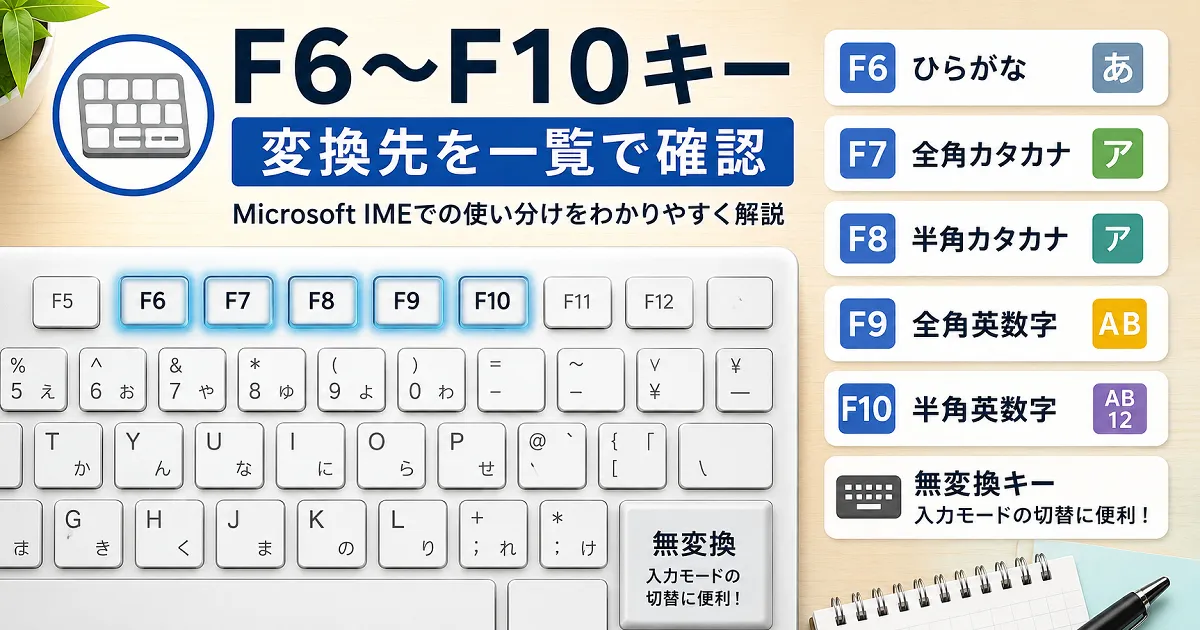
文字を入力している途中で、ひらがなをカタカナへ変えたり、英数字を半角に直したりしたいことがあります。そのような場面で役立つのが、キーボード上部に並ぶF6~F10キーです。
F6はひらがな、F7は全角カタカナ、F8は半角カタカナへ変換します。英数字では、F9が全角、F10が半角です。
迷いやすいのがF8とF10でしょう。Microsoft IMEで案内されている主な役割は、F8が半角カタカナ、F10が半角英数字への変換です。ただし、数字だけの未確定文字列では、F8でも半角数字になることがあります。
日本語配列のキーボードにある無変換キーにも、文字の種類を切り替える機能があります。キーごとの役割を知っておけば、入力した文字を削除せず、目的の表記へすぐに直せます。
F6~F10キーの変換先を一覧で確認
WindowsのMicrosoft IMEは、日本語を入力するためのシステムです。文字を入力してEnterキーで確定する前にF6~F10を押すと、未確定の文字列を目的の文字種へ直接変換できます。
| キー | 主な変換先 |
|---|---|
| F6 | ひらがな |
| F7 | 全角カタカナ |
| F8 | 半角カタカナ |
| F9 | 全角英数字 |
| F10 | 半角英数字 |
Microsoft公式でも、F6~F10には上記の文字変換が割り当てられています。
たとえば、日本語入力がオンの状態で「pasokon」と打ち、画面に「ぱそこん」と表示されたとします。まだ文字を確定していなければ、次のように変換できます。
- F6:ぱそこん
- F7:パソコン
- F8:パソコン
- F9:pasokon
- F10:pasokon
F6~F10は、これから入力する文字のモードを変更するキーではありません。画面に表示されている未確定の文字列に対して、変換先を直接指定するキーです。
キーの並びは、ひらがな、全角カタカナ、半角カタカナ、全角英数字、半角英数字の順になっています。
F6~F8はひらがなとカタカナを変換する
F6~F8は、日本語の読みをひらがなやカタカナへ変換します。F7とF8の違いは、変換後のカタカナが全角になるか半角になるかです。
F6はひらがなへ変換する
F6を押すと、未確定の文字列がひらがなになります。
漢字へ変換したものの、「あらかじめ」「おこさま」などとひらがなで書きたい場合に使えます。F7やF8を押した後、ひらがなへ戻したいときにも利用できます。
F6による変換は、基本的に文字に下線が付いている未確定の状態で行います。目的のひらがなになったら、Enterキーを押して確定します。
F7とF8はカタカナの全角・半角を使い分ける
F7で変換されるのは全角カタカナです。「ぱそこん」は「パソコン」、「こーひー」は「コーヒー」へ変わります。
会社名や商品名、外来語などをカタカナへ直すときは、F7を使う場面が多くあります。入力欄で特別な指定がなければ、一般的な日本語の文章では全角カタカナが使われます。
F8を押した場合は半角カタカナになります。「ぱそこん」は「パソコン」、「こーひー」は「コーヒー」と表示されます。
半角カタカナは全角より横幅が狭く、濁点や半濁点が別の文字として扱われることもあります。入力欄に「半角カナで入力」と指定されている場合は、F8を押すことで目的の形式へ変換できます。
Microsoft IMEでは、F6がひらがな、F7が全角カタカナ、F8が半角カタカナへの変換に割り当てられています。
F9とF10は英数字の全角・半角を変換する
F9とF10は、日本語入力中に打ったローマ字や数字を英数字へ変換するキーです。
日本語入力がオンのまま英単語を打つと、入力に使ったアルファベットがひらがなとして表示されます。Enterキーで確定する前なら、文字を消さなくてもF9またはF10で英数字へ直せます。
F9は全角英数字へ変換する
F9で変換されるのは全角英数字です。
「windows」と入力した文字列は「windows」のように表示されます。アルファベットや数字の一文字分が、日本語の全角文字と同じ幅になるのが特徴です。
全角英数字は、文字幅をそろえたい場合や、入力欄で全角を指定されている場面で使われます。
メールアドレスやウェブサイトのアドレス、パスワードなどでは、通常は半角英数字が求められます。全角と半角は見た目が似ていても、コンピューター上では異なる文字として扱われます。
F10は半角英数字へ変換する
半角英数字へ直したいときはF10を押します。
日本語入力中に「windows」とローマ字で打った文字列は、「windows」という半角英字へ変換されます。英単語や型番を入力するために、日本語入力をいったんオフにする必要はありません。
メールアドレス、ウェブサイトのアドレス、ユーザー名、商品番号などを入力するときにも使えます。Microsoft IMEでは、F9が全角英数字、F10が半角英数字への変換として案内されています。
F8とF10はどう使い分ける?
Microsoft IMEで案内されている主な役割は、F8が半角カタカナ、F10が半角英数字への変換です。
- F8:半角カタカナへ変換
- F10:半角英数字へ変換
ただし、「123」のように数字だけを入力した場合は、F8でも半角数字になることがあります。数字の半角変換にF8を使うことが、誤った操作というわけではありません。
両キーの違いがはっきり表れるのは、文字を含む場合です。「ぱそこん」をF8で変換すると「パソコン」になります。一方、日本語入力中に「kamera」と打って「かめら」と表示されている未確定文字列をF10で変換すると、「kamera」という半角英字になります。
数字だけではF8とF10の結果が同じ半角数字に見える場合がありますが、Microsoft公式で示されているF8の変換先は半角カタカナです。アルファベットを含む半角英数字へ変換するときはF10を使います。
F6~F10キーの使い方と反応しないときの確認点
F6~F10による文字変換は、基本的にEnterキーで確定する前に行います。
日本語入力がオンの状態で文字を打ち、下線が付いた未確定のまま目的のFキーを押します。カタカナならF7、半角カタカナならF8、半角英数字ならF10です。目的の表示になったらEnterキーで確定します。
F6~F10を押しても文字が変わらない場合は、未確定の文字列が残っているか、Fキーが別の機能として動いていないかを確認します。
ノートパソコンではFnキーが必要な場合がある
ノートパソコンや一部のキーボードでは、F1~F12に音量調節や画面の明るさなどの機能が割り当てられています。
F7やF10を押したときに音量や明るさが変わる場合は、Fn(ファンクション)キーを押しながら操作すると、F7やF10として動くことがあります。
キーボードによっては、FnキーやF Lock(ファンクションロック)キーで、標準のファンクションキーと音量などの代替機能を切り替えられます。操作方法はメーカーや機種によって異なります。
キー設定が変更されていることもある
Microsoft IMEでは、キーテンプレートや一部のキー割り当てを変更できます。通常とは異なる動作をする場合は、Microsoft IMEのキー設定も確認します。
F6~F10が反応しないときは、まず次の4点を確認します。
- 入力した文字がすでに確定されていないか
- 日本語入力がオンになっているか
- Fキーが音量や明るさの操作になっていないか
- Microsoft IMEのキー割り当てが変更されていないか
無変換キーにも似た切り替え機能がある
日本語配列のキーボードの多くでは、スペースキーの左側に無変換キーがあります。
F6~F10は、未確定文字を指定した文字種へ直接変換するキーです。一方、無変換キーは、これから入力する文字のモードを切り替える操作にも使えます。
Microsoft IMEキーテンプレートでは、無変換キーとShiftキー+無変換キーに、それぞれ異なる文字種の切り替えが割り当てられています。
入力モードを切り替えられる
文字を入力する前に無変換キーを押すと、これから入力する文字の種類を変更できます。
- 無変換キー:ひらがな・全角カタカナ・半角カタカナの入力モードを切り替える
- Shiftキー+無変換キー:半角英数字・全角英数字の入力モードを切り替える
半角カタカナを続けて入力したい場合は、無変換キーで半角カタカナモードへ変更してから文字を打ちます。
英数字を続けて入力したい場合は、Shiftキーを押しながら無変換キーを押します。キーを押すたびに、半角英数字モードと全角英数字モードが切り替わります。
未確定文字がある場合は文字列が切り替わる
文字を入力してまだEnterキーで確定していない状態で無変換キーを押すと、未確定の文字列が、ひらがな・全角カタカナ・半角カタカナの順に切り替わります。
Shiftキーを押しながら無変換キーを押した場合は、未確定の文字列が半角英数字または全角英数字へ切り替わります。
F6~F10では、一つのキーに一つの変換先が割り当てられています。F7なら全角カタカナ、F10なら半角英数字というように、目的の文字種を直接選べます。
無変換キーは、押すたびに対応する文字種が順番に切り替わります。一度だけ文字種を変える場合はF6~F10、同じ文字種を続けて入力する場合は無変換キーによる入力モードの切り替えが向いています。
ATOKキーテンプレートでは操作が異なる
Microsoft IMEには、Microsoft IMEキーテンプレートとATOK(エイトック)キーテンプレートが用意されています。
ATOKキーテンプレートは、Microsoft IME内で選べるキー構成の一つです。これを選んでも、日本語入力システム自体がATOKへ変更されるわけではありません。ATOKの読み方は、開発元であるジャストシステムの公式サイトでも「エイトック」と案内されています。
ATOKキーテンプレートでは、無変換キーの操作が次のように変わります。
- 無変換キー:ひらがなモードと半角英数字モードを切り替える
- Ctrlキー+無変換キー:ひらがな・全角カタカナ・半角カタカナを切り替える
- Shiftキー+無変換キー:ひらがな・全角英数字・半角英数字モードを切り替える
Microsoft IMEキーテンプレートでは、Ctrlキー+無変換キーに同じ文字種の切り替えは割り当てられていません。Ctrlキー+無変換キーを押しても文字種が変わらない場合は、選択しているキーテンプレートを確認します。
Q&A(よくある疑問)
まとめ
Microsoft IMEでは、F6~F10キーを使って未確定の文字列を目的の文字種へ直接変換できます。
F6はひらがな、F7は全角カタカナ、F8は半角カタカナです。F9は全角英数字、F10は半角英数字へ変換します。
数字だけの未確定文字列は、F8でも半角数字になることがあります。ただし、Microsoft IMEで案内されているF8の主な変換先は半角カタカナです。アルファベットを含む半角英数字へ変換するときはF10を使います。
Microsoft IMEキーテンプレートでは、無変換キーで、ひらがな・全角カタカナ・半角カタカナの入力モードを切り替えられます。Shiftキー+無変換キーでは、半角英数字と全角英数字を切り替えます。
半角カタカナはF8、半角英数字はF10と覚えておけば、入力途中でも目的の文字へ変換できます。
参考情報
- Microsoft サポート「Microsoft 日本語 IME」
- Microsoft サポート「Surface キーボードまたはタイプ カバー用の特殊なキーとファンクションキー」
- ATOK公式「日本語入力システム ATOK」